
Excel数字变货币格式,3步轻松搞定
导读:Excel数字变货币格式,3步轻松搞定将Excel数字转换为货币格式,能让数据一目了然,提升报表的专业度。设置货币格式的核心操作重点在于单元格本身的格式调整,而非编写复杂公式进行转换。这一步操作完成后,单元格里的数字就会自动带上¥符号并保留两位小数。如果需要在Excel公式里直接输出货币格式的内容,那用TEXT函数就能轻松实现。...
Excel数字变货币格式,3步轻松搞定
做财务报表时,一串串冷冰冰的数字总是让人头疼。客户看着不直观excel数字用公式变成货币,老板也摸不着头脑。将Excel数字转换为货币格式,能让数据一目了然,提升报表的专业度。这个需求几乎每个财务人员都会遇到,掌握技巧能节省大量时间。
设置货币格式的核心操作重点在于单元格本身的格式调整,而非编写复杂公式进行转换。你可以先选中需要进行货币格式转换的单元格区域,接着用鼠标右键点击选中区域,在弹出的菜单里选择“设置单元格格式”选项。
在弹出的设置窗口中,找到上方的“数字”选项卡,接着在下方的分类列表里选择“货币”这一项,随后根据需求设置好小数位数和货币符号。这一步操作完成后,单元格里的数字就会自动带上¥符号并保留两位小数。
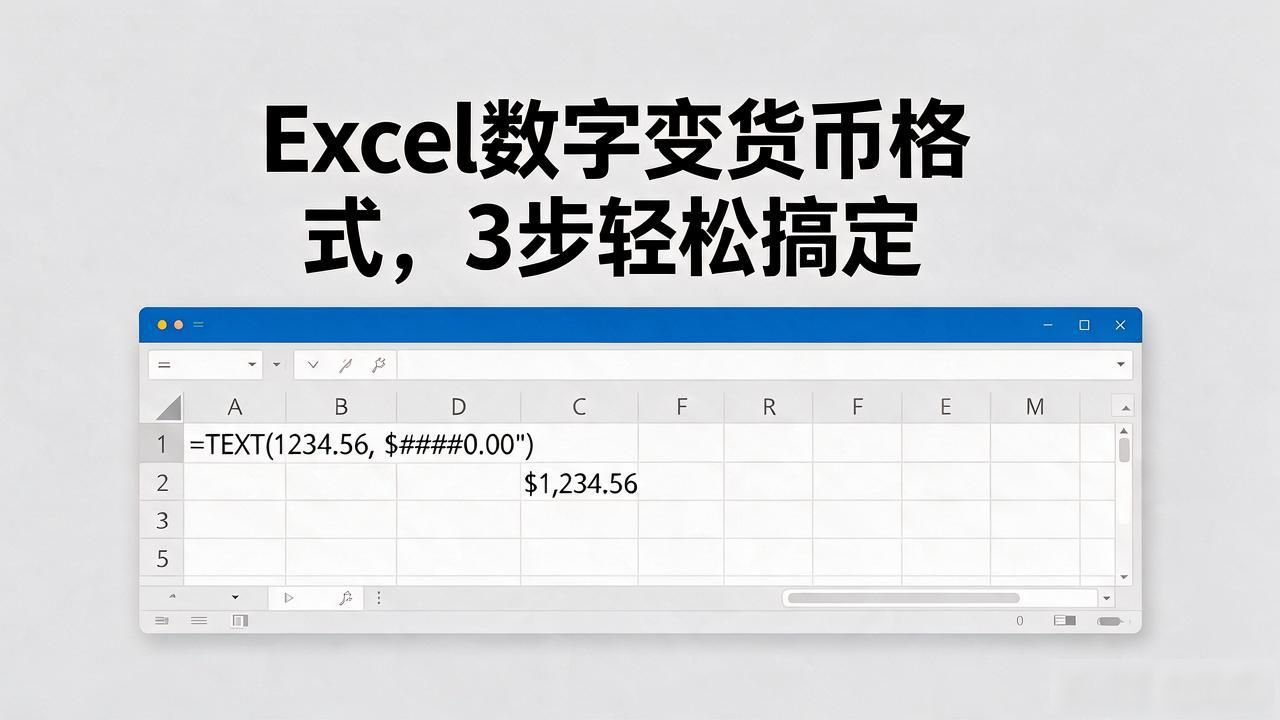
如果需要在Excel公式里直接输出货币格式的内容,那用TEXT函数就能轻松实现。输入=TEXT(A1,"¥#,##0.00")这类公式Excel数字变货币格式,3步轻松搞定,就可以把A1单元格里的数值,转换为带人民币符号的标准货币字符串。
这种输出货币格式的方法,特别适合需要把数值和其他文本内容拼接在一起的场景,但要特别注意,通过TEXT函数输出的结果属于文本格式,没办法直接参与后续的数值计算操作。
批量处理多个工作表时,建议用录制宏的方式固定操作流程。点击开发工具栏的"录制宏",执行一次货币格式设置后停止录制。之后遇到新数据,只需运行宏即可一键完成。对于经常制作财务报表的同事,这个习惯能显著减少重复劳动。
Bitpie 全球领先多链钱包版权声明:以上内容作者已申请原创保护,未经允许不得转载,侵权必究!授权事宜、对本内容有异议或投诉,敬请联系网站管理员,我们将尽快回复您,谢谢合作!