
Word数字变货币格式,3步搞定不复杂
Word数字变货币格式,3步搞定不复杂
在日常办公场景里word文档数字怎么改成货币,处理各类报表时,我们常常需要把普通格式的数字转换成标准的货币形式,这不仅能让数据的呈现更直观,也能方便快速地理解和核对相关财务内容。
作为一位经常和各类财务数据打交道的文员,我发现把普通数字改成货币形式的操作其实很简单,只要掌握了对应的软件方法,这类工作几分钟就能轻松完成。
打开Word文档,找到需要进行格式转换的数字内容,通过合适的方式选中这些数字即可。选择数字时既可以单独点击某一个数字,也可以按住鼠标左键进行拖拽,选中一片连续区域内的数字内容。
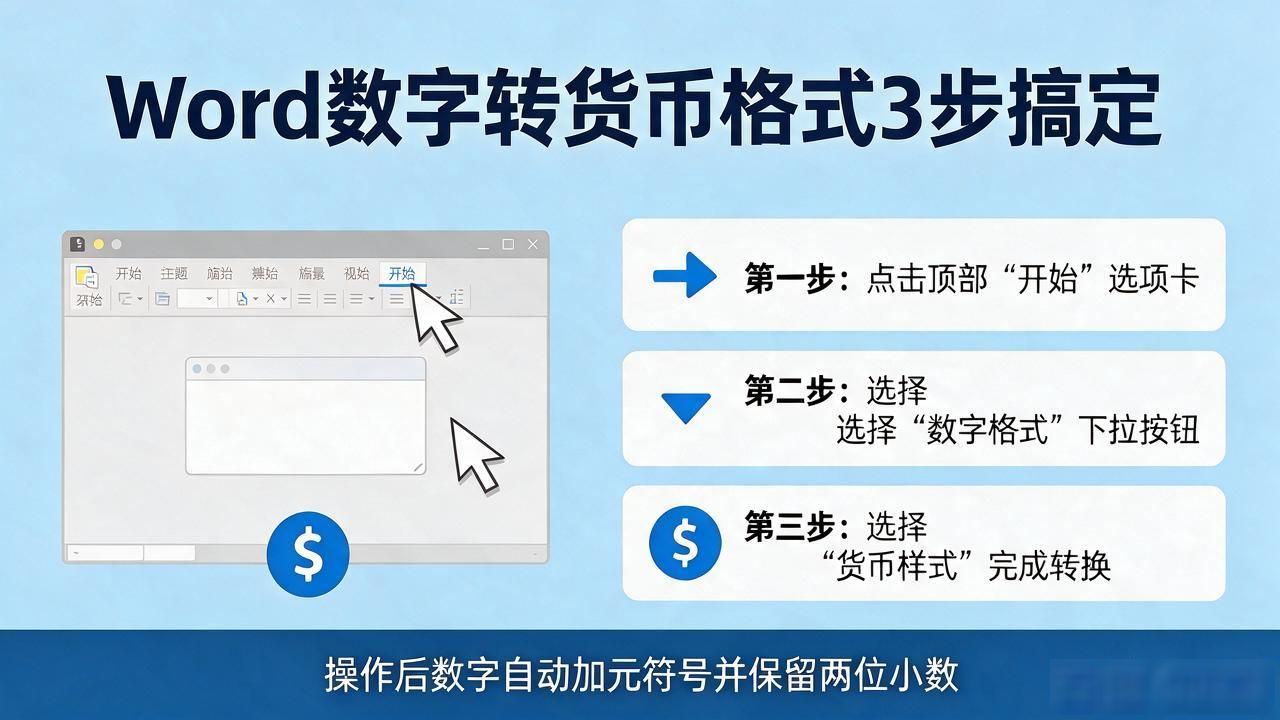
接着在顶部菜单栏的“开始”选项卡中,找到标有“数字格式”的下拉按钮,点击该按钮后选择“货币样式”选项,选中的数字就会自动加上元符号,同时保留两位小数完成转换。
如果待处理的文档内包含表格,具体操作方式和常规文本操作会有细微区别。首先需要准确选中表格内的数字区域Word数字变货币格式,3步搞定不复杂,接着用鼠标右键点击该区域,在弹出的菜单里找到“设置单元格格式”选项并点击。
在弹出的设置窗口中,先选择“货币”这一分类,之后可以根据实际使用需求,挑选合适的货币符号,同时调整decimal(小数)的位数,这个方法对于需要处理大量数据的场景来说尤其适用,能够统一调整整个表格的格式。
有时候处理资料时,原始数据的获取渠道是Excel的表格,在将内容直接复制粘贴到Word文档中后,文件里可能会自带部分格式属性。如果碰到格式错乱、排版混乱的情况,可以先把内容粘贴为纯文本格式,再根据实际需求重新设置所需的货币格式,这样操作能有效避免因格式冲突带来的各类麻烦。
Bitpie 全球领先多链钱包版权声明:以上内容作者已申请原创保护,未经允许不得转载,侵权必究!授权事宜、对本内容有异议或投诉,敬请联系网站管理员,我们将尽快回复您,谢谢合作!